Laman

Tampilkan postingan dengan label Coreldraw. Tampilkan semua postingan

Kamis, 06 Desember 2012

Mastering CorelDraw Basic Technique

Tutorial Kali ini menggunakan CorelDraw Versi 9 yang tergolong JADUL (jaman dulu) namun masih powerfull karena akan terasa ringan pda komputer yang memori pas-pasan dan sudah di support untuk di install under "wine" bagi pegguna ubuntu/linux.
 

 ðŸ‘‰ Butuh Cuan Instan  klik sini ðŸ‘ˆ


Tehnik kali ini adalah tehnik yang sangat basic karena  tidak memerlukan effek yang sangat rumit sehingga pengerjaanya pun sangat cepat antara 5 s/d 10 menit bila dihitung dari penemuan idea dan penguasaan corelDraw itu sendiri.

Langsung saja pada gambar saji dan Tehnik tool yang di pergunakan.
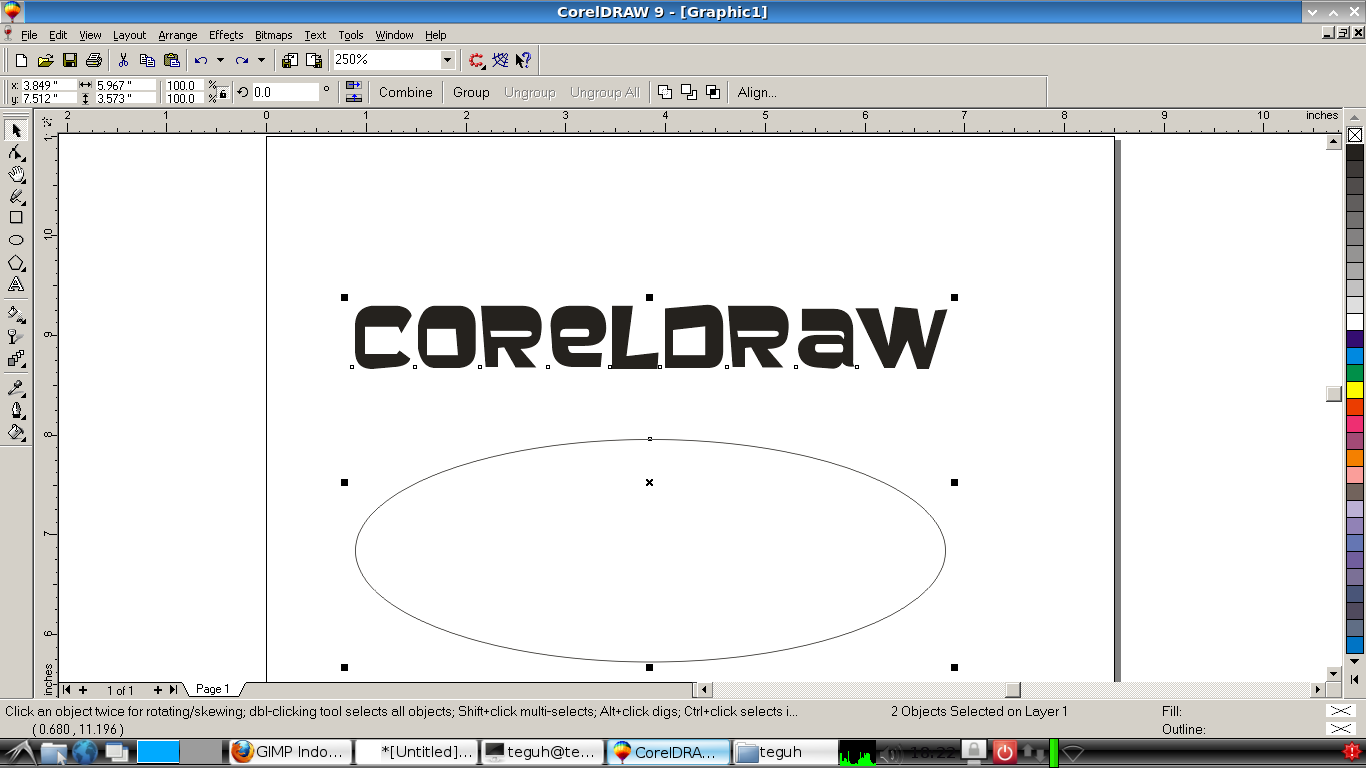

:: Tehnik pertama ::

Pilih Text tool kemudian ketikan "coreldraw" atur font sesuai selera. Kemudian pilih "Elips tool" dan buatlah sebuah lingkaran oval seperti yang tertera di gambar saji ke-1.


Lakukan select all (ctrl +a) lalu tekan "c" pada keyboard (tanpa tanda petik) lalu pilih menu text dan pilih menu "fit text to path"

 Jika tehnik telah di duplikasi dengan benar maka akan seperti tertera pada gambar saji ke-2.


Langkah selanjutnya yaitu Memisahkan antara path elips dan text dengan cara select all (ctrl+a) lalu klik kanan dan klik "convert to curves" (ctrl+q) maka text akan berubah menjadi path curves.


:: Tehnik ke Dua ::

Anggaplah antara kata coreldraw dan worlart menngunakan tehnik yang sama, kemudia aturlah sesuai selera mengenai bentuk oval antara kedua suku kata seperti pada gambar saji ke-4


"Mau cetak Desain terbagus mu di kaos, Pesan sekarang cukup bikin satu saja! temukan harga termurah disini"

 ðŸ‘‰ Cara memikat lawan jenis  klik sini ðŸ‘ˆ


Siapkan tool "interactive tool flyout"
pada gambar saji ke-4 penulis sudah bedakan warna orange dan latar countur hitam. Pada Menu object aktifkan "cotour tool" pilih icon "outside"
Contour step = isikan angka 1,
Contour offset = isikan 0.05,
Dan klik pada canvas (drawing area).
Dan tehnik telah di duplikasi dengan benar maka akan seperti tertera pada gambar saji ke-4.


Selanjutnya cara me-nonaktifkan dan sekaligus memisahkan effect contour yaitu (ctrl+a) klik kanan  dan pilih "separate" seperti yang tertera pada gambar saji ke-5.


:: Tehnik ke Tiga ::

Cara membuat efek 3D (tiga dimensi) yaitu klik objek warna hitam (yang semula adalah contour) dan pilih tool "extrude tool" lalu klik dan tarik kebawah dengan cara klik, tahan dan geser kebawah pada mouse (atau sesuai selera) seperti yang tertera pada gambar saji ke-6.


Selanjutnya nonaktifkan dan sekaligus memisahkan effect extrude (bayangan 3d) dengan cara (ctrl+a) klik kanan dan dan pilih "separate" seperti yang tertera pada gambar saji ke-7.


Langkah selanjutnya adalah finishing dengan menggunakan latar  dengan menggunakan rectangle tool, elips tool, polygon tool, atau import bitmap sesuai selera.

Contoh disini penulis menggunakan bentuk kotak dengan warna latar abu-abu.  lalu klik menu "arrange" pilih order > to back (shift+pg gn) seperti yang tertera pada gambar saji ke-8.


 SELESAI.

"Menyenangkan desain kaosmu BEDA sama yg lain, anti pasaran, MAU? Pesan disini sekarang juga!!"


:: Catatan ::

Untuk mempermudah pengeditan antara dua buah objek pada canvas  gunakan "ctrl+a" untuk select all bila pada kanvas terdapat dua objek.

Dan apabila pada sebuah canvas terdapat  3 atau lebih objek gunakan "shift+klik antara dua objek".

klik "C" untuk rata tengah
klik "R" untuk rata kanan
klik "L" untuk rata kiri
klik "T" untuk rata atas
klik "B" untuk rata bawah dan
Klik "P" untuk rata poros.

Dimungkinkan penulis menggunakan inkscape drawing freely sebagai tool gambar sejenis yang berbasis vektor sebagai salah satu penantang corelDraw dari kubu opensource, dan si penulis akan mencobanya di tutorial selanjutnya :) simak dan nantikan. terimakasih dan selamat berkreasi.

Kamis, 06 Desember 2007

corelDRAW Abeeess!!!


Mari Menggambar! mari mari mari....

Yah ajakan seperti itu sering kita dengan ketika kita dibangku TK (taman kanak-kanak). Dulu guru guru TK kita selalu mengajarkan bagaimana caranya menggambar sebuah benda tau bahkan pemandangan lengkap dengan dua gunung dan matahari terbit di tengahnya. Dan hamparan sawah yang berpetak-petak yang digambarkan garis lurus secara vertikal dan horizontal. bayangan burung-burung tergambar di depan cahaya matahari terbit, mengepakan sayap-sayap yang lucu digambarkannya, Sekilas Intermezzo...

Dan yang ini topiknya adalah total menggambar dengan bantuan software corelDRAW! kenapa?! karena corelDRAW merupakan software tool yang lengkap dan hebat. (ceritakan AKu) Dulu ketika awal-awal saya memiliki sebuah komputer (semasa kuliah di jogja), yang dibenak saya pertama kali adalah mencari software aplikasi corelDRAW. karena dulu isue pembajakan dan software bajakan kurang santer terdengar. Jadi dulu dijogja itu banyak jasa rental yang menyewakan software-software dengan jaminan kartu mahasiswa atau menjadi member terlebih dahulu. singkat cerita saya meminjam beberapa software yang salah satunya adalah corelDRAW. setelah saya install waktu itu versi yang terbaik adalah versi 8 dan versi 9 walaupun versi 10 yang ada R.A.V.E nya sudah direalish. Dan kebetulan saya menggunakan corelDRAW 8 yang kata orang-orang yang berpengalaman penuh dengan desain mendesain software corelDRAW adalah yang terhebat. Ringan dan stabil karena untuk aplikasi drawing memerlukan spec komputer yang hi-end dulu setara PIII. Sedangkan corelDRAW 9 hanya sedikit perubahannya karena hanya menyesuaikan dengan perkembangan os windows kali. untuk corelDRAW 10 setelah saya coba ternyata banyak yang menyebalkan. dari priorita spec komputer yang lebih tinggi yang disetarakan dengan windows me pada waktu itu, ternyata versi 10 itu lebih banyak bugg nya. dan saya katakan corelDRAW 10 not recomended!
Balik lagi kecerita setelah install corelDRAW 8 langsung belajar autodidak, karena interst saya sangat tinggi saya berani mengutak-katik corelDRAW tersebut. ga' puas dengan megkutak-katik saya kemudian coba jalan ke Gramedia Toko Buku dan saya menemukan boku yang membahas tentang mendesain dengan corelDRAW dan Photoshopuntuk usaha bisnis karangan Tatsu maki, terimakasih tutorial yang berapa pada buku itu sangat membantu saya untuk lebih mahirlagi menggambar dengan corelDRAW!.

Kagum dengan corelDRAW.
Bagi saya corelDRAW adalah program wajib untuk menggambar sketsa, bentuk, object, logo segalanya wah-wah-wah. mungkin memang dasarnya pertama dan seterusnya saya gunakan corelDRAW maka serasa mudah untuk digunakan dengan tool-tool yang tersedia dan effect-effect yang ada saya bisa berkreasi desain sesuka hati atau pun sesuai pesanan. hingga sekarang corelDRAW sudah versi x3 (13) dan saya rasa versi x3 sangat-sangat powerfull dengan digabungkannya tool powertrace kedalam corelDRAW itu sangat memudahkan seperti menggambar ala kartun wajah hanya dengan menggunakan trece, atau bila ada logo yang berbentuk file jpeg atau yang ber type raster cukup gunakan tracing 100 % atau sesuai dengan kedalaman warna.
Fitur baru yang sangat terasa adalah fitur 3d/bevel embose yang kini tidak perlu menconfert ke bitmap dulu dan bisa langsung dengan menggunakan effect bevel embos tersebut. Ada lagi fitur tool text to phat yang di corelDRAW sebelumnya terasa agak sulit untuk nge-pasin sesuai dengan keinginan kita, sekarang di corelDRAW X3 sangat mudah meng-customizing-nya. karena sangat banyak tool yang baru pada x3 untuk mengetahuinya coba chek pada menu bar >help>highligth new since... disitu ada pilihan highligth dari versi 7 .
pengalaman saya dari corelDRAW 5,7,8,9,10,11,12,x3 yang paling mengesankan adalah versi 8 dan versi 13 TOP banget. recomended!

Kekurangan corelDRAW!
Selama saya mencoba menggunakan corelDRAW dari semua versi yang saya coba ada beberapa yang sangat mengganggu saya, seperti kompatibilitas antar semua versi sehingga untuk sharing dengan versi sebelumnya harus di turunkan terlebih dahulu pada versi yang dituju . corelDRAW x3 sangat memakan resource sehingga untuk proses seperti effect 3f/bevel embos kadang menjadi hang! akan tetapi dari semua itu saya cukup puas menggunakan corelDRAW x3 karena banyak caranya untuk membuat kerjaan kita di corelDRAW menjadi lebih mudah dan tetap stabil walaupun dengan spec komputer yang pas-pasan banget.
Next time akan ada bagi bagi tips trik seputar corelDRAW all version dan tutorialnya sekalian. tapi untuk kali ini saya cukupkan sekian karena sekarang waktunya go home kan bentar lagi waktu pulang... bye bye...