Selasa, 04 April 2017
Refleksi Cetak Print Sablon DTG (Direct To Garment)
Rahasia Jitu Mendesain Yang Optimal Untuk Cetak Kaos DTG
Syarat hasil cetak yang bagus bukan terletak pada isi desainnya akan tetapi memiliki komposisi proporsionalitas yang telah memenuhi standarisai media cetak pada sebuah file gambar / desain. Penting untuk di perhatikan bila menggunakan editing tool berbasiskan raster bitmap ( photoshop, Gimp, any image editing tool) perhatikan setting pada image size dan printing size-nya.
Kebanyakan orang menyepelekan masalah ini. kebutuhan utama cetak DTG adalah file yang memiliki resolusi DPI (dot per inch) sebesar 300dpi.
Untuk menentukan kerapatan pixelnya bisa di setting pada document size-nya, disitu akan otomatis terkonversi antara pixel size dengan size /inch atau size /cm. perhatikan pada gambar yang diberi highligth;
![]() | |
| dialong new image pada potoshop |
![]() |
| dialong new image pada gimp |
"semisal file yang akan dicetak ukuran A4 maka setting pada document size 21 cm x 29.7 cm maka pixel size-nya otomatis akan ter-setting 2480 x 3508 pixel /inch pada setting resolusi 300 dpi"
![]() |
| dialog export to png pada inkscape |
![]() |
| dialog export to png pada coreldraw |
![]() |
| dialog export to psd pada ilustator |
Khusus untuk aplikasi ilustrator. aplikasi ini sangat unik karena tidak ada fitur export to png, sehingga cara yang tepat adalah export to psd (potoshop) agar terjaga ara transparan dan resolusi pada 300dpi.
BUTUH SABLON KAOS SATUAN CEPAT BERKUALITAS.. Order Disini
Rabu, 07 September 2016
Korban Sablon DTG
"MAU JADI PENGUSAHA CLOTCHING, BISA JUALAN, BISA DESAIN, DAPET ORDER BIKIN KAOS SATUAN, BINGUNG CARI TEMPAT SABLON SATAUAN? KAMI ADA SOLUSINYA DISINI"
Rabu, 31 Agustus 2016
Rahasia Perawatan Kaos Cetak Sablon DTG
Rahasia Dibalik Sablon DTG
Artikel ini adalah perjalanan dari pengalaman kami selaku operator mesin DTG dan DIY flatbed DTG. masih banyak lagi beberapa rahasia yang akan kami sajikan. bila rahasia di pubikasikan maka hasilnya adalah bukan rahasia lagi....
Kamis, 06 Desember 2012
Mastering CorelDraw Basic Technique
👉 klik sini 👈
Tehnik kali ini adalah tehnik yang sangat basic karena tidak memerlukan effek yang sangat rumit sehingga pengerjaanya pun sangat cepat antara 5 s/d 10 menit bila dihitung dari penemuan idea dan penguasaan corelDraw itu sendiri.
Langsung saja pada gambar saji dan Tehnik tool yang di pergunakan.
:: Tehnik pertama ::
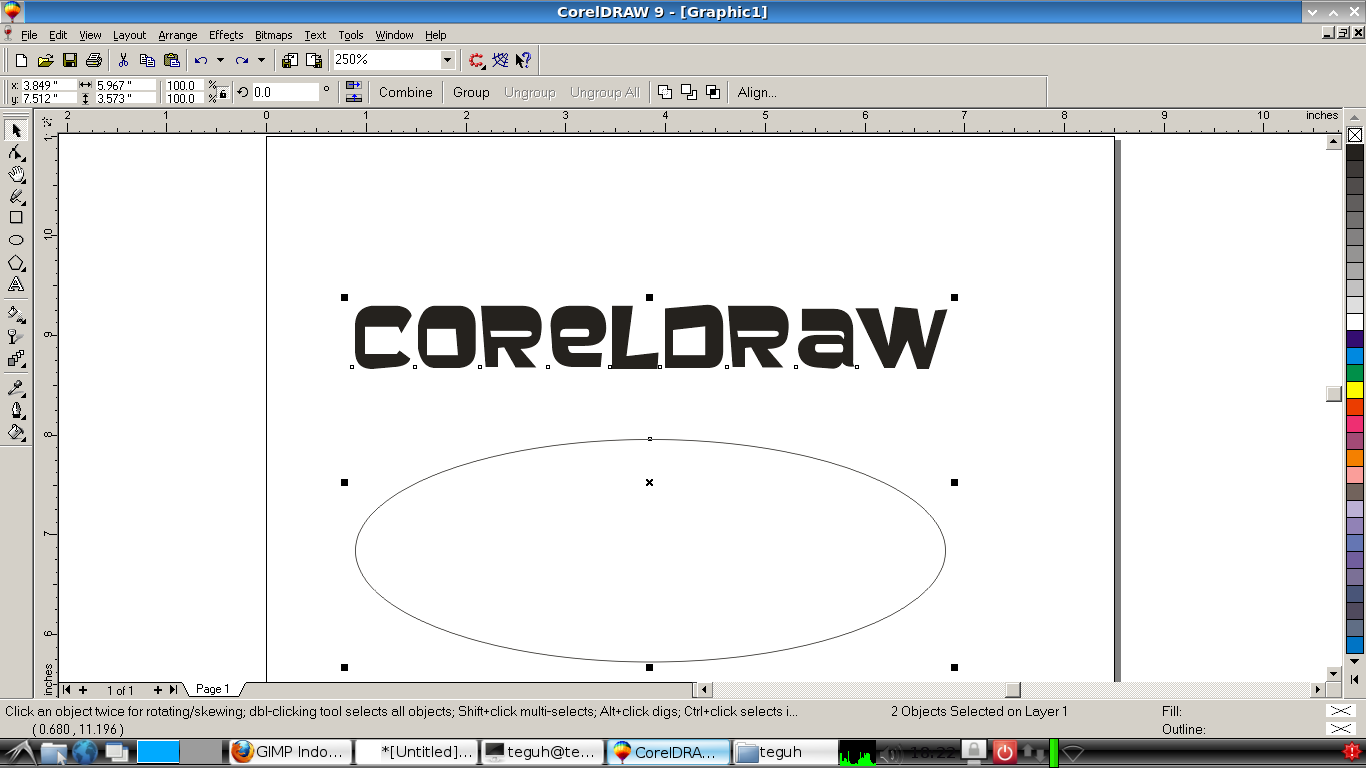
Pilih Text tool kemudian ketikan "coreldraw" atur font sesuai selera. Kemudian pilih "Elips tool" dan buatlah sebuah lingkaran oval seperti yang tertera di gambar saji ke-1.
Lakukan select all (ctrl +a) lalu tekan "c" pada keyboard (tanpa tanda petik) lalu pilih menu text dan pilih menu "fit text to path"
Jika tehnik telah di duplikasi dengan benar maka akan seperti tertera pada gambar saji ke-2.
Langkah selanjutnya yaitu Memisahkan antara path elips dan text dengan cara select all (ctrl+a) lalu klik kanan dan klik "convert to curves" (ctrl+q) maka text akan berubah menjadi path curves.
:: Tehnik ke Dua ::
Anggaplah antara kata coreldraw dan worlart menngunakan tehnik yang sama, kemudia aturlah sesuai selera mengenai bentuk oval antara kedua suku kata seperti pada gambar saji ke-4
"Mau cetak Desain terbagus mu di kaos, Pesan sekarang cukup bikin satu saja! temukan harga termurah disini"
👉 Cara memikat lawan jenis klik sini 👈
Siapkan tool "interactive tool flyout"
pada gambar saji ke-4 penulis sudah bedakan warna orange dan latar countur hitam. Pada Menu object aktifkan "cotour tool" pilih icon "outside"
Contour step = isikan angka 1,
Contour offset = isikan 0.05,
Dan klik pada canvas (drawing area).
Dan tehnik telah di duplikasi dengan benar maka akan seperti tertera pada gambar saji ke-4.
Selanjutnya cara me-nonaktifkan dan sekaligus memisahkan effect contour yaitu (ctrl+a) klik kanan dan pilih "separate" seperti yang tertera pada gambar saji ke-5.
:: Tehnik ke Tiga ::
Cara membuat efek 3D (tiga dimensi) yaitu klik objek warna hitam (yang semula adalah contour) dan pilih tool "extrude tool" lalu klik dan tarik kebawah dengan cara klik, tahan dan geser kebawah pada mouse (atau sesuai selera) seperti yang tertera pada gambar saji ke-6.
Selanjutnya nonaktifkan dan sekaligus memisahkan effect extrude (bayangan 3d) dengan cara (ctrl+a) klik kanan dan dan pilih "separate" seperti yang tertera pada gambar saji ke-7.
Langkah selanjutnya adalah finishing dengan menggunakan latar dengan menggunakan rectangle tool, elips tool, polygon tool, atau import bitmap sesuai selera.
Contoh disini penulis menggunakan bentuk kotak dengan warna latar abu-abu. lalu klik menu "arrange" pilih order > to back (shift+pg gn) seperti yang tertera pada gambar saji ke-8.
SELESAI.
"Menyenangkan desain kaosmu BEDA sama yg lain, anti pasaran, MAU? Pesan disini sekarang juga!!"
:: Catatan ::
Untuk mempermudah pengeditan antara dua buah objek pada canvas gunakan "ctrl+a" untuk select all bila pada kanvas terdapat dua objek.
Dan apabila pada sebuah canvas terdapat 3 atau lebih objek gunakan "shift+klik antara dua objek".
klik "C" untuk rata tengah
klik "R" untuk rata kanan
klik "L" untuk rata kiri
klik "T" untuk rata atas
klik "B" untuk rata bawah dan
Klik "P" untuk rata poros.
Dimungkinkan penulis menggunakan inkscape drawing freely sebagai tool gambar sejenis yang berbasis vektor sebagai salah satu penantang corelDraw dari kubu opensource, dan si penulis akan mencobanya di tutorial selanjutnya :) simak dan nantikan. terimakasih dan selamat berkreasi.
Kamis, 20 September 2012
Q A About Ubuntu 12.04 MOD (ALL ABOUT UBUNTU)
👉 klik sini 👈
Q: how to install ubuntu restricted xtras
A: sudo apt-get install ubuntu-restricted-extras
Q: how to repair ubuntu restricted extras if downloading crash / error reading pakage list
A: sudo rm /var/lib/apt/lists/* -vf
sudo apt-get update
Q: how to upgrade / install xfce/xubuntu in ubuntu 12.04
A: sudo add-apt-repository ppa:xubuntu-dev/xfce-4.10
sudo apt-get update
sudo apt-get dist-upgrade
sudo apt-get install xubuntu-desktop
Q: how to install cairo dock plugin in ubuntu
A: sudo add-apt-repository ppa:cairo-dock-team/ppa
sudo apt-get update
sudo apt-get install cairo-dock cairo-dock-plug-ins
Q : How To Install And Use WinFF A Graphical User Interface For Ffmpeg
A : sudo apt-get install ffmpeg
sudo apt-get install winFF
Minggu, 19 Agustus 2012
INSTALL GIMP 2.8 (RELEASE) ON UBUNTU STUDIO 12.04
👉 klik sini 👈
INI dia Realis GIMP 2.8 yang datang dengan banyak perubahan dari peningkatan performa, artwork, dan penambahan fitur tools dan plugin. Yang paling mencolok adalah fitur Single-Window Mode, yang merupakan fitur yang di tunggu tunggu oleh pecinta gimp dan mantan pengguna photoshop, karena dengan mengaktifkan fitur ini artwork gimp akan menjadi satu layar penuh menyerupai artwork pada photoshop.
Disini Saya tidak akan mengupas panjang lebar dan bila ingin lebih detail mengenai fitur baru dari gimp 2.8 silahkan lihat di www*gimp*org/release-notes/gimp-2.8.html (ganti tanda bintang * dengan titik/dot)
Tujuan utama adalah cara menginstall step by step GIMP 2.8 pada ubuntu studio pada terminal kesayangan (ctrl alt T) secara bersamaan ;
1.Bila pada ubuntu kita sudah ter install GIMP 2.6 maka harus di uninstall terlebih dahulu
$ sudo apt-get remove gimp-plugin-registry
biarkan sampe proses removing berjalan.
2. Dan bila sudah selesai langkah kedua adalah menambahkan repository dan keyring gimp 2.8 ;
$ sudo add-apt-repository ppa:otto-kesselgulasch/gimp
biarkan sampe proses penambahan repository berjalan.
3. Langkah yang terakhir adalah melakukan update repository dan install gimp
$ sudo apt-get update && sudo apt-get install gimp
SELESAI, selamat mencoba dan jangan cuman install doang.. mari berkreasi dan edit manipulasi foto nya....!!! Sumber inspirasi : http://www*iberiangeek*net/2012/05/gimp-2-8-is-releasedinstall-it-in-ubuntu-12-04-precise-pangolin/[PESAN SPONSOR]Bila tidak mampu membeli software pengolahan foto seperti Photoshop yang terkenal itu, jangan memaksakan untuk membeli bajakan, karena itu melanggar hak cipta dan lisensi dan pasti suatu saat akan merugikan kita sendiri. Lebih baik belajar mempergunakan yang legal murah dan mudah cara mendapatkannya... I linux [love] Open Source Sofware | GNU/linux | UbuntuLinux allFariant | Other DistrosLinux
Sabtu, 18 Agustus 2012
SELAMAT IEDUL FITRI 1433H
SELAMAT HARI RAYA IEDUL FITRI 1433 H
Mohon Maaf Lahir Batin......
Composition : Totaly GIMP 2.6
Design By Threshold Technique 2012
Rabu, 08 Agustus 2012
HOBBY DOWNLOAD (PART 1)
Banyak cara untuk men-donlut (baca download) dari yang berbayar sampe yang gratisan dari servis internet provider sampe login langsung ke server. Di bagian ini saya ingin berbagi cara men-donlut efektif tanpa perantara servis provider dan atau layanan yang lainnya. Sederhana saja, hanya menggunakan browser yang "bagus", sedikait persyaratan bagi yang hobby download yaitu :
1. Seperangkat PC/laptop,
2. Modem USB dongle,
3. Paket data quota or data unlimited sesuai aturan main servis provider gsm /cdma,
4. Browser; Firefox, Chromium, Opera, three best browser ever
5. Download manager
[INTISARI]
Langsun saja coba buka pc/laptop nyakalan OS-nya buka tancapkan modem USB donglenya, lakukan dial up, buka browsernya dan ketikan "www[dot]google[dot]com" (tanpa tanda petik). trik ini bisa dipergunakan untuk mencari semua file yang ber ekstensi popular seperti file office ddata dokument dan data excel, data base, file lagu video audio umumnya mp3, mp4, mpeg, dll.
Ini yang terpenting yaitu ; tuliskan baris script google hacking pada kolom pencarian yaitu | parent directory Script ini adalah perintah pada mesin pencarian google untuk mencari folder utama pada sebuah server yang berisi file yang kita ceri.
Ada baiknya langsung mencobanya pada tab kolom browser (saya menggunakan chromium versi open source dari google chrome) lets try interactive...

Contoh ke-1;
Ketikan pada kolom pencarian; parent directory /music ... biasanya mesin pencarian google (baca google) akan mencarikan kata pencarian yang mendekati scrip perintah yang kita berikan. Lalu pilih dari hasil pencarian atas nama index of /music/boston maka google akan membuka kan folder boston yang terletak pada folder music dari index tersebut.
Contoh ke2 ;
ketikan pada kolom pencarian parent directory /ice cube.mp3 misalkan kita mencari lagu yang berformat mp3 dari artis hiphop ice cube, maka google akan menampilkan hasil pencarian sebagai berikut pada screenshoot ;
Dan google akan menampilkan hasil dari kata folder ice cube, kemudian pilih index of /music/black boza/ice cube maka pada folder ini terbuka satu folder yang ber-exstensi mp3 satu album ice cube yang siap kita donlut satu persatu.
Bila sudah begini copy kan satu persatau file mp3 dengan cara
"klik kanan dan pilih copy link address "
biarkan Download Manager yang menangani proses donlut selanjutnya.
lets wait and see...
[NOTE]
Dengan script ini adalah sedikit dari banyaknya scrip google hacking yang ada, bila ingin mendalami silahkan googling aja dengan keyword "google hacking" (tanpa tanda petik).
Hasil dari kata yang kita umpan pada mesin pencarian google ada kalanya tidak sesuai dengan apa yang kita inginkan, oleh karenanya sebaiknya kita coba mengexplore script agar bisa mendekati hasil yang kita inginkan.
[KESIMPULAN]
Tidak semua sites atau server terbuka untuk bisa didownload, dan nanti kita akan menemukan sites yang berbayar, yang ber-password dan yang free-alias gratiss. bila tujuan kita mencari yang free silahkan coba trik yang sudah saya paparkan diatas. HAPPY DOWNLOAD :)
Senin, 09 Juli 2012
PAKET KAYA SI SMARTFREN
Berikut adalah paket data yang berbasiskan quota pemakaian dan tentunya kecepatan transfer rate nya maksimal seperti yang tertera pada tabel diatas kecepatan download up to 3.1 Mbps dan upload up to 1.8 Mbps yang terbagi pada beberapa paket data.
Formula :
kecepatan maksimal = paket kuota data + kuota biaya
Berikut adalah kebalikan dari paket kuota data akan tetapi kecepatan aksesnya di pangkas habis seperti yang tertera pada tabel, ada dua paket yang ditawarkan yaitu;
Paket data true unlimited yang transfer rate nya up to 153 Kbps download dan up to 128 Kbps upload, dan
Paket data true unlimited dengan kecepatan transfer rate-nya up to 384 Kbps download dan up to 128 Kbps upload dan semuanya tanpa dikenakan kuota sama sekali
Formula :
unlimited quota = biaya akses + jangka waktu akses
Kesimpulan :
Saya melihat ada tiga paket data yang ditawarkan oleh smartfren yaitu (1) paket data quota (volume base) (2) paket true unlimited Premium dan (3) paket unlimited reguler.
Bila kita ingin kecepatan maksimal, maka gunakan paket quota data
dan sebaliknya,
Bila kita lebih suka paket data unlimited, maka gunakan paket data unlimited reguler atau premium.
Catatan:
Semua kecepatan data akses sangat terpengaruhi oleh area coverage dari BTS smartfren yang ada, semakin jauh dari area BTS maka otomatis signal data lemah dan sebaliknya bila tempat tinggal kita berada di area jangkauan BTS maka akan semakin baik pula signal data-nya.
So tentukan pilihan-Mu sekarang!!
Minggu, 08 Juli 2012
SETING UP MODEM ESIA MAX-D DI UBUNTU 12.04
👉 klik sini 👈
Bakrie telecom akhirnya mengeluarkan modem super murah yaitu esia Max-d untuk spesifikasi modem sebagai berikut :
Merek : cyrus
Type : MC400
Modem CDMA 1xEVDO Rev.A (yang artinya setara dengan 3.5G di dunia GSM) dengan kecepatan transfer rate up to 3.1 Mbps download dan 1.8Mbps upload)
Vendor ID : 0x15EB
Product ID : 0x7152
Sayangnya untuk OS yang direkomendasikan adalah MS windows dan Mac OS, akan tetapi bukan linux namanya bila sebuah device gak bisa dipakai...
Langsung aja, ini adalah Sebuah tutorial cara Men-setup si Max-d di ubuntu linux. Tutorial ini adalah modifikasi dari tulisan saya sebelumnya modem haier C682 yang di support penuh oleh smartfren.
teguh@teguh-Compaq-435-Notebook-PC:~$ dmesg | tail
Ritual untuk mengetahui device apa aja yang tercancap di komputer kita dan bila sudah puas lakukan perintah berikut ;
teguh@teguh-Compaq-435-Notebook-PC:~$ sudo eject /dev/sr1
teguh@teguh-Compaq-435-Notebook-PC:~$ dmesg | tail
dan lihat hasilnya CDROM sudah tidak terbaca lagi. Kemudian lakulan perintah pengecekan usb devices yang tertanam di computer dengan cara ;
teguh@teguh-Compaq-435-Notebook-PC:~$ lsusb
dan cari Bus Device dengan ID Vendor 15EB ID product 7152 adalah modem cyrus type MC400
Langkah selanjutnya adalah lakukan perintah untuk medaftarkan ID Vendor dan ID Product pada modeswitch ;
teguh@teguh-Compaq-435-Notebook-PC:~$ sudo gedit /etc/usb_modeswitch.conf
copy-kan script berikut yang berwarna hijau ;
# cyrus mc400 (evdo)
#
Vendor = 0x15eb
Product = 0x7152
TargetVendor = 0x15eb
targetProduct = 0x7152
(untuk yang sudah terseting modem lain tidak usah dihapus dan hanya menambahkan di baris selanjutnya saja)
kemudian save
kemudian masuk ke file konfigurasi ini :
teguh@teguh-Compaq-435-Notebook-PC:~$ sudo gedit /etc/udev/rules.d/cyrus-mc400.rules
copy kan isi file dengan konfigurasi ini yang diberi warna hijau :
# /etc/udev/rules.d/cyrus-mc400.rules
#
# Cyrus mc400 (EVDO)
#
SUBSYSTEM==”usb”, SYSFS{idVendor}==”15eb”,
SYSFS{idProduct}==”7152′′, RUN+=”/usr/sbin/usb_modeswitch – vendor 0x15eb –product 0×7152 –message-content
5553424312345678c00000008000069f030000000000000000000000000000′′
lalu save
saatnya injection parameter modem pada kernel dengan jurus modprobe ;
teguh@teguh-Compaq-435-Notebook-PC:~$ sudo modprobe usbserial vendor=0x15eb product=0X7152
Sampe sini lalu jalankan aplikasi wvdial pada terminal untuk konfigurasi esia/aha caranya ;
teguh@teguh-Compaq-435-Notebook-PC:~$ sudo gedit /etc/wvdial.conf
hapus semua file konfigurasi dalam file wvdial.conf dan copy-kan file berikut ini yang diberi warna hijau ;
[Dialer aha]
Init1 = ATZ
Init2 = ATQ0 V1 E1 S0=0 &C1 &D2 +FCLASS=0
Stupid Mode = 1
Modem Type = Analog Modem
Command Line = ATDT
ISDN = 0
New PPPD = yes
Phone = #777
Modem = /dev/ttyUSB0
Username = aha
Password = aha
Baud = 460800
(untuk yang sudah terseting modem lain tidak usah dihapus dan hanya menambahkan di baris selanjutnya saja)
lalu save DAN SELESAI, Langkah selanjutnya tes koneksi wvdial ;
teguh@teguh-Compaq-435-Notebook-PC:~$sudo wvdial aha
Info, untuk koneksi dial up aha, akan lama kira kira memakan waktu selama 2 menit.
Jurus terakhir adalah membuat script launcher aha. Caranya adalah dengan membuat bash script, buat file baru dengan ekstensi .sh ;
teguh@teguh-Compaq-435-Notebook-PC:~$ gedit aha.sh
lalu copykan isi script berikut yang diberi warna hijau :
#!/bin/bashsudo eject /dev/sr1sleep 2sudo modprobe usbserial vendor=0X15eb product=0X7152sleep 2sudo wvdial aha
lalu save kemudian ubah extensi filenya dengan perintah
teguh@teguh-Compaq-435-Notebook-PC:~$ sudo chmod +x aha.sh
COMPLITED!! dan untuk setiap melakukan dialup dengan modem esia max-d adalah
teguh@teguh-Compaq-435-Notebook-PC:~$ ./aha.sh
MUDAH BUKAN, SELAMAT BEREXSPERIMENT...
![]() |
| screenshoot step 1 |
![]() |
| screenshoot step 2 |
![]() |
| screenshoot step 3 |
![]() |
| screenshoot last |
![]() |
| esia / AHA paket data |
Sabtu, 09 Juni 2012
SETUP MODEM SMARTFREN HAIER CE682 DI UBUNTU 12.04
Ini adalah Sedikit Tutorial cara konfigurasi modem usb smartfren
Pertama adalah plug in smartfren modem ke computer / laptop ubuntu linux 12.04 buka terminal kesayangan dan ikuti langkah-langkah berikut ;
ini maksudnya yang default terbaca di ubuntu adalah CDROM yang seharusnya adalah modem yang berupa ID vendor dan ID device, lalu jalankan perintah berikut ;
teguh@teguh-Compaq-435-Notebook-PC:~$ sudo eject /dev/sr1
teguh@teguh-Compaq-435-Notebook-PC:~$ dmesg | tail
dan lihat hasilnya CDROM sudah tidak terbaca lagi. Kemudian lakulan perintah pengecekan usb devices yang tertanam di computer dengan cara ;
teguh@teguh-Compaq-435-Notebook-PC:~$ lsusb
dan hasilnya akan terdaftar jenis usb devices apa aja yang tertanam pada computer/laptop kita, dan cari Bus 00x Device 00x: ID 201e:1022 dari usb modem haier ce682. (00x = biasanya di setiap laptop/ komputer berbeda beda)
Langkah selanjutnya adalah lakukan perintah untuk medaftarkan nama dan ID pada konfigurasi modeswitch ;
copy-kan script berikut yang berwarna hijau ;
# /etc/usb_modeswitch.conf
#
# Smart Haier CE682 (EVDO)
#
DefaultVendor = 0x201e
DefaultProduct = 0×1022
TargetVendor = 00x201e
TargetProduct = 0×1022
MessageContent=”5553424312345678c00000008000069f030000000000000000000000000000′′
kemudian save
kemudian masuk ke file konfigurasi ini :
copy kan isi file dengan konfigurasi ini yang diberi warna hijau :
# /etc/udev/rules.d/99-zte-ce682.rules
#
# Smart Haier CE682 (EVDO)
#
SUBSYSTEM==”usb”, SYSFS{idVendor}==”201e”,
SYSFS{idProduct}==”1022′′, RUN+=”/usr/sbin/usb_modeswitch –default-vendor 0x201e –default-
product 0×1022 –message-content
5553424312345678c00000008000069f030000000000000000000000000000′′
lalu save
saatnya injection parameter modem pada kernel denagn jurus modprobe ;
atau bisa manual installation bila sebelumnya belum punya koneksi internet dan coba download dari http://packages.ubuntu.com/ yang paerlu diperhatikan adalah file depedensi sebelum wvdial di install, urutanya adalah;
bila sudah terinstall wvdial yang perlu dilakukan adalah mengedit file konfigurasi smartfren caranya ;
hapus semua file konfigurasi dalam file wvdial.conf dan copy-kan file berikut ini yang diberi warna hijau ;
[Dialer smart]
Init1 = ATZ
Init2 = ATQ0 V1 E1 S0=0 &C1 &D2 +FCLASS=0
Stupid Mode = 1
Modem Type = Analog Modem
Command Line = ATDT
ISDN = 0
New PPPD = yes
Phone = #777
Modem = /dev/ttyUSB0
Username = smart
Password = smart
Baud = 460800
lalu save
SELESAI, cara ini bisa langsung test koneksi dan sebelumnya bisa coba deteksi modem terlabih dahulu pada range berapa modem berjalan sempurna, dengan cara ;
[sudo] password for teguh:
Editing `/etc/wvdial.conf'.
Scanning your serial ports for a modem.
Modem Port Scan<*1>: S0 S1 S2 S3 S4 S5 S6 S7
Modem Port Scan<*1>: S8 S9 S10 S11 S12 S13 S14 S15
Modem Port Scan<*1>: S16 S17 S18 S19 S20 S21 S22 S23
Modem Port Scan<*1>: S24 S25 S26 S27 S28 S29 S30 S31
ttyUSB0
Modem Port Scan<*1>: USB0
WvModem<*1>: Cannot get information for serial port.
ttyUSB1<*1>: ATQ0 V1 E1 -- �ܺ�[10]
ttyUSB1<*1>: failed with 2400 baud, next try: 9600 baud
ttyUSB1<*1>: ATQ0 V1 E1 -- �ܺ�[10]
ttyUSB1<*1>: failed with 9600 baud, next try: 9600 baud
ttyUSB1<*1>: ATQ0 V1 E1 -- �ܺ�[10]
ttyUSB1<*1>: and failed too at 115200, giving up.
WvModem<*1>: Cannot get information for serial port.
ttyUSB2<*1>: ATQ0 V1 E1 -- OK
ttyUSB2<*1>: ATQ0 V1 E1 Z -- OK
ttyUSB2<*1>: ATQ0 V1 E1 S0=0 -- OK
ttyUSB2<*1>: ATQ0 V1 E1 S0=0 &C1 -- OK
ttyUSB2<*1>: ATQ0 V1 E1 S0=0 &C1 &D2 -- OK
ttyUSB2<*1>: ATQ0 V1 E1 S0=0 &C1 &D2 +FCLASS=0 -- OK
ttyUSB2<*1>: Modem Identifier: ATI -- Manufacturer: +GMI: China TeleCom
ttyUSB2<*1>: Speed 9600: AT -- OK
ttyUSB2<*1>: Max speed is 9600; that should be safe.
ttyUSB2<*1>: ATQ0 V1 E1 S0=0 &C1 &D2 +FCLASS=0 -- OK
Found a modem on /dev/ttyUSB2.
Modem configuration written to /etc/wvdial.conf.
ttyUSB2
teguh@teguh-Compaq-435-Notebook-PC:~$
Langkah selanjutnya tes koneksi wvdial ;
--> WvDial: Internet dialer version 1.61
--> Cannot get information for serial port.
--> Initializing modem.
--> Sending: ATZ
ATI
Manufacturer: +GMI: China TeleCom
Model: CBP7.1
Revision: 03.04.08P08
ESN: +GSN: 0x801ac521
+GCAP: +CEVDO, +CIS707P-A, +CIS-856-A, +CGSM, +MS, +ES, +DS, +FCLASS
AT+CPIN?
+CPIN:READY
AT+CGMM
CBP7.1
OK
--> Sending: ATQ0 V1 E1 S0=0 &C1 &D2 +FCLASS=0
ATQ0 V1 E1 S0=0 &C1 &D2 +FCLASS=0
OK
--> Modem initialized.
--> Sending: ATDT#777
--> Waiting for carrier.
ATDT#777
xp~ xp~
--> Timed out while dialing. Trying again.
--> Sending: ATDT#777
--> Waiting for carrier.
ATDT#777
CONNECT 3100000
--> Carrier detected. Starting PPP immediately.
--> Starting pppd at Sat Jun 9 06:28:42 2012
--> Pid of pppd: 2591
--> Using interface ppp0
--> local IP address 10.166.xx.xxx
--> remote IP address 10.17.xx.xx
--> primary DNS address 10.17.x.xxx
--> secondary DNS address 10.17.x.xxx
Sedikit Trik mungkin berlaku untuk beberapa komputer dan pada beberapa instalasi distro yang berbasiskan ubuntu 12.04, bila teskoneksi tetap belum mendapatkan koneksi atau no carier bisa ulangi dengan cara mencabut modem dan menancapkan nya kembali pada port usb yang ada, dan biasanya pada laptop/computer pada kenyataannya bandwith kecepatan transfer datanya berbeda ada yang menggunakan usb versi 1.0 dan ada yang sudah support usb versi 2.0 dan ini sangat berpengaruh pada kecepatan transfer data.
Jurus terakhir adalah membuat script launcher smart yang fungsinya adalah agar setiap ingin menggunakan koneksi dengan modem smartfren tidak usah manual konfigurasi seperti langkah di atas. Caranya adalah dengan membuat bash script, buat file baru dengan ekstensi .sh ;
teguh@teguh-Compaq-435-Notebook-PC:~$ gedit smart.sh
lalu copykan isi script berikut yang diberi warna hijau :
#!/bin/bash
sudo eject /dev/sr1
sleep 2
sudo modprobe usbserial vendor=0X201e product=0X1022
sleep 2
sudo wvdial smart
lalu save
ubah extensi filenya dengan perintah
teguh@teguh-Compaq-435-Notebook-PC:~$ sudo chmod +x smart.sh
COMPLITED!! jadi sekarang setiap akan melakukan koneksi internet dengan modem smartfren haier ce682 adalah ;
teguh@teguh-Compaq-435-Notebook-PC:~$ ./smart.sh
SELAMAT MENCOBA DAN BEREXPERIMEN...
Refrensi :
http://www.andykamto.web.id/smartfren-haier-ce682-di-ubuntu/
http://jimstech.wordpress.com/2010/02/09/how-to-install-wvdial-in-ubuntu-offline/