Laman

Artikel Lainnya...

Get your Money

Rabu, 31 Agustus 2016

Rahasia Perawatan Kaos Cetak Sablon DTG

Ada dua jenis teknik Sablon DTG yaitu:

jasa cetak dtg, cetak dtg direct to garment, azstcetakdtg
Teknik pertama adalah Sablon yang hanya menggunakan tinta CMYK saja yang mana teknik ini print langsung pada kaos umumnya kaos warna cerah, tinta yang ter- cetak akan langsung meresap pada pori-pori kainnya.


jasa cetak dtg, cetak dtg direct to garment, azstcetakdtg
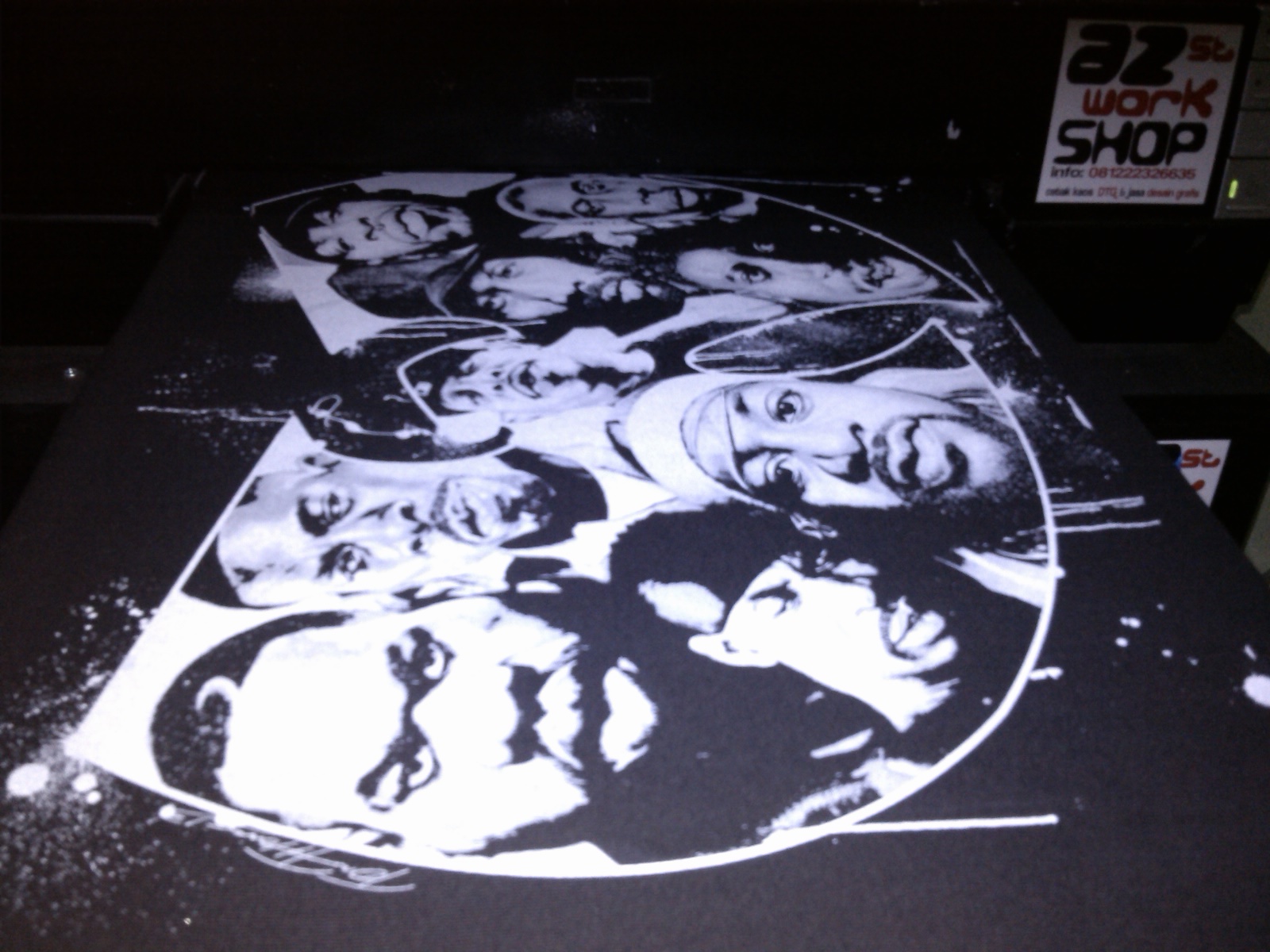
Teknik kedua adalah teknik sablon yang menggunakan tinta putih sebagai warna dasar umumnya warna kaos cenderung gelap atau warna tua. prosesnya sendiri akan melalui beberapa tahapan mulai dari penyemprotan cairan treatment lalu proses pressure pada tekanan dan suhu tertentu, setelah kering baru dilanjutkan pada proses print tahap dasar yaitu tinta putih, setelah selesai prosesnya dilanjutkan pada tahapan kedua yaitu print color CMYK. 

efek yang ditimbulkan dari teknik sablon DTG  adalah efek rubber namum berbeda dengan jenis rubber Sablon Screen yang tebal, karena hasil dari sablon DTG akan lebih halus dan tipis sehingga tidak menutupi pori-pori kain seutuhya.

Cara Perawatannya

Dari uraian perbedaan teknik sablon DTG tersebut, maka teknik perawatan kaosnya pun akan berbeda;

Teknik perawatan Kaos yang langsung tercetak tinta CMYK adalah terletak pada cara mencucinya, pisahkan kaos warna putih dari cucian baju yang berwarna, tuangkan deterjent secukupnya sesuai takaranya dan tambakan cairan pemutih yang aman pada warna kain, lalu rendam selama -/+30 menit kemudian kucek pada bagian yg terkena noda saja. setelah bersih lalu dibilas. Dalam proses pengeringanya tidak dianjurkan dengan melakukan pemerasan secara ekstrim karena akan merusak kain kaos itu sendiri. Ada baiknya kalau menggunakan mesin pengering dengan cara melipat kaos yang akan dkeringkan lalu dimasukan pada mesin pengering pada rentang waktu 1 sd 2 menit saja.

Tidak dianjurkan menggunakan mesin cuci, akan tetapi jika terpaksa menggunakan mesin cuci usahakan pada opsi putaran mencuci yang lembut.

Teknik perawatan Kaos yang tercetak menggunakan tinta putih sebagai dasarnya WHITE+CMYK, jenis Sablon DTG ini sebenarnya lebih tahan pada proses mencuci manual maupun dengan mesin cuci dengan perlakuannya khusus tentunya. Biasakan untuk memisahkan kain yang berwana tersendiri dan yang sangat kotor tersendiri juga. Tuangkan detergen secukupnya sesuai takaran detergen, rendam selama -/+30 menit lalu bilas dan keringkan, proses yang sama bila menggunakan mesin cuci pada opsi putaran mencuci yang lembut dan sampai pada tahapan pengeringan. Gunakan mesin pengering dengan rentang waktu 1 sd 2 menit saja.

Demikian rahasia teknik perawatan kain / kaos print Sablon DTG, kenali jenis tintanya dan temukan cara perawatanya.

Jenis Sablon DTG akan tahan sampai satu tahun lebih sesuai pemakaian dan cara perawatanya tentunya. faktor lain yang perlu diperhatikan adalah, kualitas tinta DTG itu sendiri, kualitas cairan treatment untuk tinta putih, ketepatan dan kerapatan semprotan treatment, ketepatan waktu suhu dan pressure, dan kualitas kain kaos merupakan hal lain yang dapat memperpanjang usia kualitas sablon DTG setelah di cuci berkali-kali.

Rumor sablon DTG tidak awet adalah keliru, karena seiring perkembangan zaman dan trend fashion tshirt akan sangat dinamis, sablon DTG hadir bukanlah pengganti dari Sablon Screen melainkan sebagai pelengkap dan solusi dari keterbatasan dari teknologi Sablon Screen

Punya Desain bagus tapi bingung mau diapain?! Cetak di kaos aja, Cetak satuan tanpa minimal order mau?? silahkan mampir disini

Rahasia Dibalik Sablon DTG


Sebuah hasil cetak/print/Sablon yang bagus berawal dari desain  yang bagus juga dan desain yang bagus berawal pada ketepatan ukuran pixel.

jasa cetak dtg, cetak dtg direct to garment, azstcetakdtg
Kebanyakan dari orang yang awam akan Teknik Cetak DTG selalu menggampangkan seperti download dari internet "asal" asal sesuai selera tanpa memperhatikan kuaitas gambarnya. 

padahal file gambar yang di upload ke internet rata-rata terbaca pada propertis adalah 72 dpi sedangkan standarnya cetak DTG adalah 300 dpi (DPI = dot per inch), mengakali dengan memperbesar gambar sangat tidak disarankan, karena akan berpengaruh pada kualitas gambar itu sendiri dan perubahan bentuk desain yg diperbesar. 


Maka solusi denagn mencari file gambar / desain yg memadaiuntuk dicetak rahasianya adalah gambar harus ber-pixel besar dengan berpatokan pada PPI (pixel per inch) batas minimal untuk ukuran cetak A4 = 800 pixel dan batas minimal untuk ukuran cetak A3 = 1000 pixel.

Rahasia nya adalah Skala 100 pixel = 3,6 cm. Untuk ukuran A4(21x30 cm) maka besaran gambar /desain adalah minimal 600x850 pixel dan untuk ukuran A3(30x40 cm) maka besaran gambar /desain adalah 900x1000 pixel

jika gambar/desain disesuaikan dengan tingkat kerapatan pixel-nya dan telah disesuaikan dengan ukuran cetak maka hasil dari cetak/print/sablon DTG akan memuaskan alias tidak pecah dan tidak ngeblur.

Mau Order Kaos Satuan Cetak DTG Aja! silahkan mampir disini


jasa cetak dtg, cetak dtg direct to garment, azstcetakdtg
Hal lain yang menjadi Rahasia dari operator mesin DTG adalah setting pada software RIP, sama halnya jika anda punya sebuah printer  inkjet, terdapat setting printer mulai dari jenis kertas, kualitas print  berupa draf, economy , standar, foto, super foto dsb. Nah sama halnya pada setting software RIP operator DTG.

Umumnya setting berkaitan dengan tingkat resolusi/DPI dan tipe gambar yg akan di print.

Resolusi = DPI = seberapa tinta yang dibutuhkan untuk mencetak sebuah gambar/ desain = berapa lama waktu cetak per 1 kaos = berapa biaya yang harus dibayar oleh konsumen.

Semakin tinggi setting pada resolusi/DPI maka akan semakin bagus pula hasilnya akan tetapi biaya yang harus di bayarkan oleh konsumen juga akan berbeda.

jasa cetak dtg, cetak dtg direct to garment, azstcetakdtg
Anggapan yang menentukan kualitas sablon DTG adalah berawal dari jenis mesin yang digunakan tidak selalu benar, karena akan banyak Hal yang saling berkaitan didalam prosesnya. 

Artikel ini adalah perjalanan dari pengalaman kami selaku operator mesin DTG dan DIY flatbed DTG. masih banyak lagi beberapa rahasia yang akan kami sajikan. bila rahasia di pubikasikan maka hasilnya adalah bukan rahasia lagi....

Mau Order Kaos Satuan Cetak DTG Aja! 
silahkan mampir disini

Kamis, 06 Desember 2012

Mastering CorelDraw Basic Technique

Tutorial Kali ini menggunakan CorelDraw Versi 9 yang tergolong JADUL (jaman dulu) namun masih powerfull karena akan terasa ringan pda komputer yang memori pas-pasan dan sudah di support untuk di install under "wine" bagi pegguna ubuntu/linux.
 

 ðŸ‘‰ Butuh Cuan Instan  klik sini ðŸ‘ˆ


Tehnik kali ini adalah tehnik yang sangat basic karena  tidak memerlukan effek yang sangat rumit sehingga pengerjaanya pun sangat cepat antara 5 s/d 10 menit bila dihitung dari penemuan idea dan penguasaan corelDraw itu sendiri.

Langsung saja pada gambar saji dan Tehnik tool yang di pergunakan.


:: Tehnik pertama ::

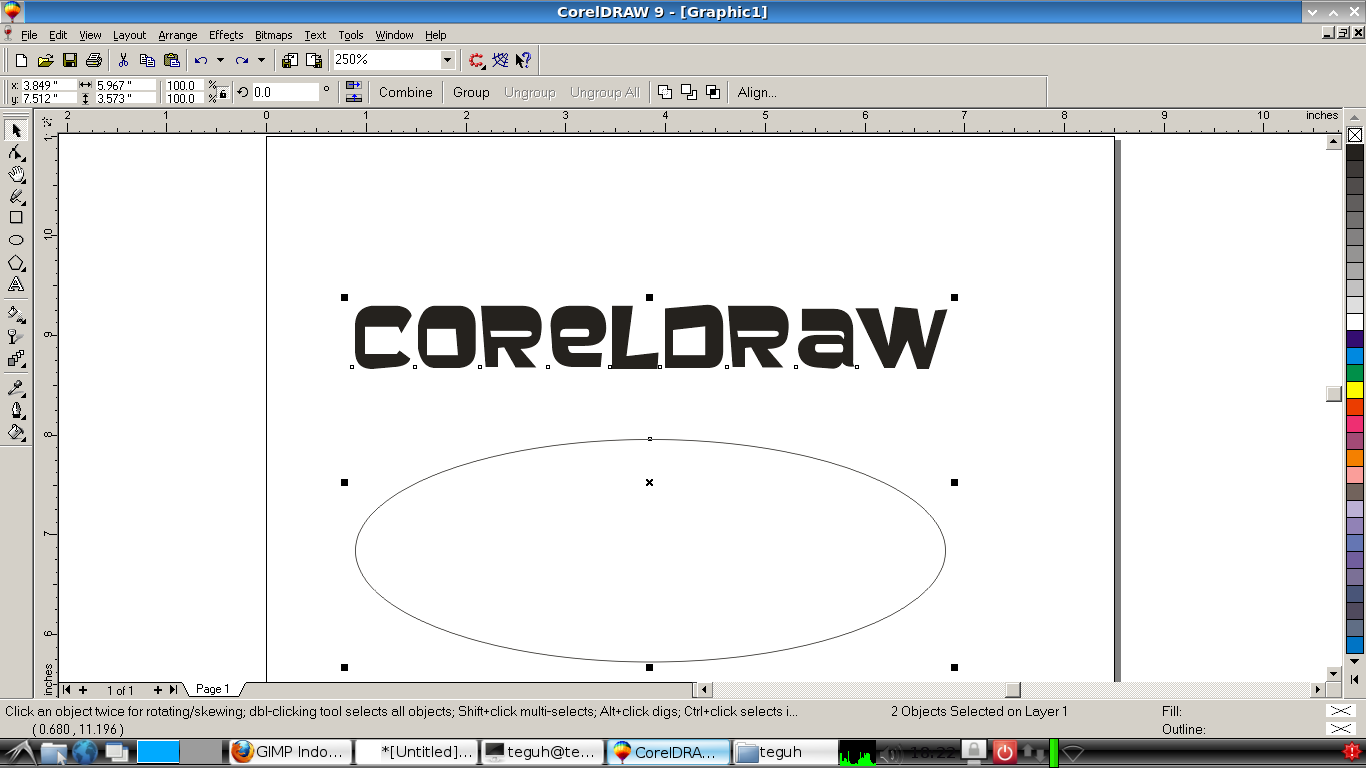
Pilih Text tool kemudian ketikan "coreldraw" atur font sesuai selera. Kemudian pilih "Elips tool" dan buatlah sebuah lingkaran oval seperti yang tertera di gambar saji ke-1.


Lakukan select all (ctrl +a) lalu tekan "c" pada keyboard (tanpa tanda petik) lalu pilih menu text dan pilih menu "fit text to path"

 Jika tehnik telah di duplikasi dengan benar maka akan seperti tertera pada gambar saji ke-2.


Langkah selanjutnya yaitu Memisahkan antara path elips dan text dengan cara select all (ctrl+a) lalu klik kanan dan klik "convert to curves" (ctrl+q) maka text akan berubah menjadi path curves.


:: Tehnik ke Dua ::

Anggaplah antara kata coreldraw dan worlart menngunakan tehnik yang sama, kemudia aturlah sesuai selera mengenai bentuk oval antara kedua suku kata seperti pada gambar saji ke-4


"Mau cetak Desain terbagus mu di kaos, Pesan sekarang cukup bikin satu saja! temukan harga termurah disini"

 ðŸ‘‰ Cara memikat lawan jenis  klik sini ðŸ‘ˆ


Siapkan tool "interactive tool flyout"
pada gambar saji ke-4 penulis sudah bedakan warna orange dan latar countur hitam. Pada Menu object aktifkan "cotour tool" pilih icon "outside"
Contour step = isikan angka 1,
Contour offset = isikan 0.05,
Dan klik pada canvas (drawing area).
Dan tehnik telah di duplikasi dengan benar maka akan seperti tertera pada gambar saji ke-4.


Selanjutnya cara me-nonaktifkan dan sekaligus memisahkan effect contour yaitu (ctrl+a) klik kanan  dan pilih "separate" seperti yang tertera pada gambar saji ke-5.


:: Tehnik ke Tiga ::

Cara membuat efek 3D (tiga dimensi) yaitu klik objek warna hitam (yang semula adalah contour) dan pilih tool "extrude tool" lalu klik dan tarik kebawah dengan cara klik, tahan dan geser kebawah pada mouse (atau sesuai selera) seperti yang tertera pada gambar saji ke-6.


Selanjutnya nonaktifkan dan sekaligus memisahkan effect extrude (bayangan 3d) dengan cara (ctrl+a) klik kanan dan dan pilih "separate" seperti yang tertera pada gambar saji ke-7.


Langkah selanjutnya adalah finishing dengan menggunakan latar  dengan menggunakan rectangle tool, elips tool, polygon tool, atau import bitmap sesuai selera.

Contoh disini penulis menggunakan bentuk kotak dengan warna latar abu-abu.  lalu klik menu "arrange" pilih order > to back (shift+pg gn) seperti yang tertera pada gambar saji ke-8.


 SELESAI.

"Menyenangkan desain kaosmu BEDA sama yg lain, anti pasaran, MAU? Pesan disini sekarang juga!!"


:: Catatan ::

Untuk mempermudah pengeditan antara dua buah objek pada canvas  gunakan "ctrl+a" untuk select all bila pada kanvas terdapat dua objek.

Dan apabila pada sebuah canvas terdapat  3 atau lebih objek gunakan "shift+klik antara dua objek".

klik "C" untuk rata tengah
klik "R" untuk rata kanan
klik "L" untuk rata kiri
klik "T" untuk rata atas
klik "B" untuk rata bawah dan
Klik "P" untuk rata poros.

Dimungkinkan penulis menggunakan inkscape drawing freely sebagai tool gambar sejenis yang berbasis vektor sebagai salah satu penantang corelDraw dari kubu opensource, dan si penulis akan mencobanya di tutorial selanjutnya :) simak dan nantikan. terimakasih dan selamat berkreasi.